 Rotazap
Como instalar o RotaZap no WhatsApp Web: passo a passo
Por Equipe Rotazap · 08 de agosto de 2026 · 2 min de leitura
Como instalar o RotaZap no WhatsApp Web: passo a passo
Se você vende pelo WhatsApp e precisa organizar suas entregas, o primeiro passo para começar a utilizar o RotaZap é instalar a extensão no seu navegador.
O processo é simples e leva apenas alguns minutos.
Neste tutorial, você vai aprender como instalar o RotaZap no Google Chrome e começar a utilizá-lo diretamente no WhatsApp Web.
Prefere acompanhar por texto? Veja o passo a passo completo abaixo.
1. Acesse o RotaZap na Chrome Web Store
O RotaZap funciona integrado ao WhatsApp Web por meio de uma extensão para o Google Chrome.
Acesse a página oficial do RotaZap na Chrome Web Store para iniciar a instalação.
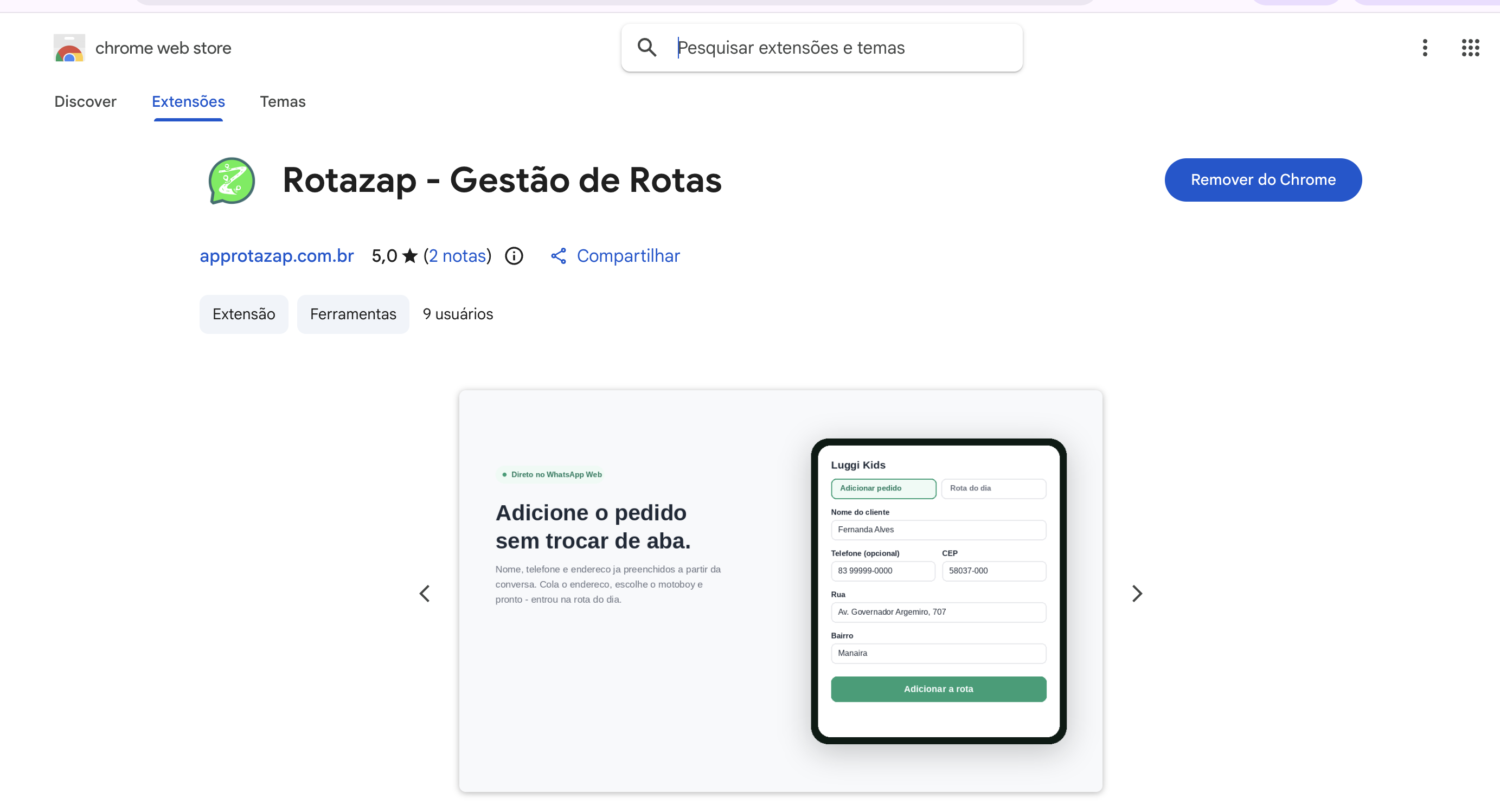
2. Clique em “Adicionar ao Chrome”
Na página da extensão, clique no botão “Adicionar ao Chrome”.
O navegador solicitará uma confirmação antes de concluir a instalação.
3. Confirme a instalação do RotaZap
Clique em “Adicionar extensão”.
Em poucos segundos, o RotaZap será instalado no seu navegador.
4. Fixe o RotaZap no navegador
Depois da instalação, você pode fixar a extensão na barra do Google Chrome para encontrá-la com mais facilidade.
Clique no ícone de extensões do navegador e fixe o RotaZap.
Assim, ele ficará sempre disponível na sua barra de ferramentas.
5. Abra o WhatsApp Web
Agora, acesse normalmente o WhatsApp Web.
Com a extensão instalada, você poderá acessar o RotaZap e começar a configurar sua operação de entregas.
O que você pode fazer com o RotaZap?
Depois de configurar sua conta, o RotaZap ajuda a organizar diferentes etapas da sua operação de entregas.
Você poderá cadastrar sua base de saída, adicionar responsáveis pelas rotas, organizar pedidos, gerar rotas de entrega, acompanhar a operação e manter registros das entregas realizadas.
Tudo integrado à rotina que sua empresa já possui no WhatsApp Web.
Instalou? Agora conheça o RotaZap
Com o RotaZap instalado, você já pode seguir para os próximos passos e começar a preparar sua operação.
No próximo tutorial, você vai aprender como ativar seus 7 dias gratuitos no RotaZap.
RotaZap. Tudo isso sem sair do WhatsApp.